
Windows Server / IIS: gửi chuỗi chứng chỉ tương thích thiết bị cũ (Mac, iPhone, Android đời cũ) cho chứng chỉ SSL.com — ký chéo AAA
Áp dụng cho: máy chủ Windows Server (2016, 2019, 2022) chạy IIS, đang dùng chứng chỉ SSL do SSL.com cấp (kể cả chứng chỉ MuaSSL phát hành qua "MuaSSL.com TLS Issuing RSA CA 2").
Mất khoảng: 15 phút + 1 lần khởi động lại máy chủ.
Dấu hiệu
- Website mở bình thường trên máy mới, nhưng máy Mac/iPhone đời cũ (trước macOS 14.4 / iOS 17.4) hoặc Android cũ báo "chứng chỉ không đáng tin cậy", "NET::ERR_CERT_AUTHORITY_INVALID", hoặc nhắc tới "SSL.com TLS RSA Root CA 2022".
- Kiểm từ ngoài thấy chuỗi dừng ở SSL.com TLS RSA Root CA 2022 (3 cấp).
Vì sao
SSL.com phát hành chứng chỉ từ gốc mới SSL.com TLS RSA Root CA 2022. Apple chỉ tin gốc này từ iOS 17.4 / macOS 14.4 (03/2024); nhiều Android cũ chưa có. Gốc này có bản ký chéo do gốc cũ AAA Certificate Services (Comodo/Sectigo) ký — thiết bị cũ đều tin AAA. Máy chủ chỉ cần gửi bản ký chéo thay cho gốc mới là thiết bị cũ mở được.
Trên Windows, IIS không gửi theo tệp chuỗi mà để Windows tự dựng chuỗi từ kho chứng chỉ. Nếu chỉ "Disable" gốc 2022 trong giao diện thì không đủ: Windows tự bật lại qua tính năng tự cập nhật gốc (auto root update), và nhiều máy chủ không có sẵn gốc AAA. Vì vậy phải làm đủ các bước dưới đây.
Tải 3 tệp (chứng chỉ công khai, không chứa khoá)
| Tệp | Nội dung | SHA1 (để đối chiếu) |
|---|---|---|
| AAA-Certificate-Services.crt | Gốc AAA Certificate Services (hết hạn 31/12/2028) | d1eb23a46d17d68fd92564c2f1f1601764d8e349 |
| SSLcom-TLS-RSA-Root-2022-cross-AAA.crt | Bản ký chéo: SSL.com TLS RSA Root CA 2022 do AAA ký (hết hạn 31/12/2028) | 8ef89df561fd5e2abf4e4476546941977dc4cdfe |
| SSLcom-TLS-RSA-Root-2022-tu-ky.crt | Gốc SSL.com TLS RSA Root CA 2022 tự ký (để chặn) | ec2c834072af269510ff0ef203ee3170f6789dca |
Chép 3 tệp vào một thư mục trên máy chủ, ví dụ C:\chuoi. Kiểm SHA1 trước khi dùng:
certutil -hashfile C:\chuoi\AAA-Certificate-Services.crt SHA1
Ba tệp ở dạng DER nên SHA1 của tệp trùng SHA1 (thumbprint) của chứng chỉ — kết quả phải đúng bảng trên. Sai thì không dùng, tải lại.
Sao lưu trước khi làm
Mở PowerShell (Run as administrator), xuất 3 kho chứng chỉ máy (tệp .sst) + khoá registry sẽ đổi:
mkdir C:\chuoi\saoluu
foreach ($k in 'Root','CA','Disallowed') {
  $s = New-Object System.Security.Cryptography.X509Certificates.X509Store($k, 'LocalMachine'); $s.Open('ReadOnly')
  [IO.File]::WriteAllBytes("C:\chuoi\saoluu\$k.sst", $s.Certificates.Export('SerializedStore'))
  "$k : $($s.Certificates.Count) chứng chỉ"; $s.Close()
}
reg export HKLM\SOFTWARE\Policies\Microsoft\SystemCertificates\AuthRoot C:\chuoi\saoluu\AuthRoot.reg /y
Tệp .sst mở được bằng cách bấm đúp (xem lại danh sách chứng chỉ lúc sao lưu). Lệnh reg export báo không tìm thấy khoá là bình thường (máy chưa từng đặt chính sách này) — ghi lại để khi hoàn tác chỉ cần xoá giá trị. Nếu máy chủ là máy ảo, chụp snapshot trước là an toàn nhất.
Các bước
Mở Command Prompt (Run as administrator). Dùng certutil thay cho giao diện nhập chứng chỉ — trình hướng dẫn (wizard) hay tự chọn sai kho.
-
Tắt tự cập nhật gốc của Windows (để Windows không tự bật lại gốc 2022):
reg add HKLM\SOFTWARE\Policies\Microsoft\SystemCertificates\AuthRoot /v DisableRootAutoUpdate /t REG_DWORD /d 1 /f
gpupdate /force
Vì sao cần: chỉ chặn gốc 2022 (bước 4) thì Windows có thể tự bật lại gốc này qua tính năng tự cập nhật gốc — đã gặp thực tế trên Windows Server 2022.
Lưu ý: khi đã tắt tự cập nhật gốc, Windows không tự tải gốc nào nữa — vì vậy bắt buộc làm bước 2 (tự kiểm và thêm gốc AAA), và nhớ bật lại (/d 0) trước 10/2028 (xem mục Hoàn tác). Ứng dụng trên máy chủ gọi HTTPS ra ngoài (API, cổng thanh toán, phần mềm tự cập nhật…) có thể báo lỗi chứng chỉ với trang dùng gốc mà kho máy chưa có — gặp lỗi như vậy thì thêm gốc đó bằng tay (certutil -addstore -f Root <tệp gốc>) rồi thử lại. -
Kiểm gốc AAA đã có trong kho Trusted Root chưa:
certutil -store Root "AAA Certificate Services"
Chưa có (báo không tìm thấy) thì thêm:
certutil -addstore -f Root C:\chuoi\AAA-Certificate-Services.crt
-
Thêm bản ký chéo vào kho Intermediate Certification Authorities:
certutil -addstore -f CA C:\chuoi\SSLcom-TLS-RSA-Root-2022-cross-AAA.crt
Kiểm bằng
certlm.msc> Intermediate Certification Authorities > Certificates: thấy dòng SSL.com TLS RSA Root CA 2022 — Issued By AAA Certificate Services.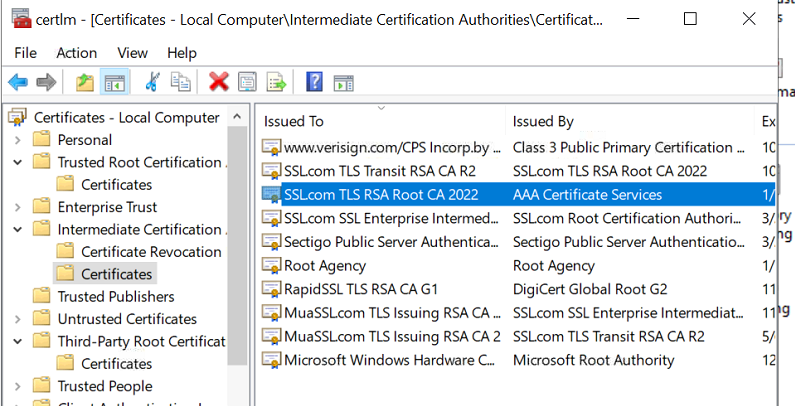
-
Chặn gốc 2022 tự ký (đưa vào kho Untrusted — không xoá khỏi Trusted Root):
certutil -addstore -f Disallowed C:\chuoi\SSLcom-TLS-RSA-Root-2022-tu-ky.crt
-
Kiểm chuỗi trên máy chủ. Lấy thumbprint chứng chỉ SSL (IIS Manager > Server Certificates, hoặc
certutil -store My), rồi:certutil -v -verifystore My <thumbprint>
Kết quả đúng: phần tử trên cùng của chuỗi là AAA Certificate Services.
-
Khởi động lại CẢ MÁY CHỦ.
iisresetkhông đủ — dịch vụ Schannel/LSASS của Windows giữ chuỗi cũ trong bộ nhớ tới khi khởi động lại. -
Kiểm từ bên ngoài (máy khác, có OpenSSL):
openssl s_client -connect ten-mien-cua-ban:443 -servername ten-mien-cua-ban -showcerts
Đúng khi thấy 4 cấp, cấp 4 là SSL.com TLS RSA Root CA 2022 với issuer AAA Certificate Services. Sau đó thử lại trên thiết bị cũ (thoát hẳn trình duyệt trước khi mở lại).
Có thể kiểm bằng giao diện: certlm.msc > Intermediate Certification Authorities thấy "SSL.com TLS RSA Root CA 2022" do "AAA Certificate Services" cấp; Untrusted Certificates thấy bản tự ký.
Hoàn tác (nếu cần)
certutil -delstore Disallowed ec2c834072af269510ff0ef203ee3170f6789dca
certutil -delstore CA 8ef89df561fd5e2abf4e4476546941977dc4cdfe
reg add HKLM\SOFTWARE\Policies\Microsoft\SystemCertificates\AuthRoot /v DisableRootAutoUpdate /t REG_DWORD /d 0 /f
gpupdate /force
Gốc AAA chỉ gỡ (certutil -delstore Root d1eb23a46d17d68fd92564c2f1f1601764d8e349) nếu chính bạn đã thêm ở bước 2. Nếu trước khi làm máy chưa có giá trị DisableRootAutoUpdate (lệnh reg export báo không tìm thấy), có thể xoá hẳn thay vì đặt 0:
reg delete HKLM\SOFTWARE\Policies\Microsoft\SystemCertificates\AuthRoot /v DisableRootAutoUpdate /f
Khởi động lại máy chủ sau khi hoàn tác.
Lưu ý quan trọng
- Hết hạn 31/12/2028: gốc AAA và bản ký chéo cùng hết hạn ngày này. Trước 10/2028 hãy hoàn tác cách làm này và bật lại tự cập nhật gốc (
DisableRootAutoUpdate= 0) — khi đó thiết bị cũ còn lại rất ít. - Tắt tự cập nhật gốc làm máy chủ không tự nhận gốc mới của Microsoft. Ghi lại thay đổi này trong sổ quản trị máy chủ.
- Không dùng tệp "USERTrust RSA Certification Authority do AAA ký" cho chứng chỉ SSL.com — tệp đó chỉ dành cho chuỗi Sectigo.
- Chứng chỉ ECC của SSL.com (gốc "SSL.com TLS ECC Root CA 2022") làm tương tự với bản ký chéo ECC — liên hệ MuaSSL để nhận tệp.
- Máy chủ Linux (Apache/Nginx) không cần các bước này: chỉ cần dùng tệp chuỗi (CA bundle) "tương thích" MuaSSL cung cấp kèm chứng chỉ.
- Cần hỗ trợ trực tiếp: liên hệ kỹ thuật MuaSSL.
Xử lý sự cố khác
Lỗi NET::ERR_CERT_AUTHORITY_INVALID trên điện thoại Android cũ: thiếu chứng chỉ ký chéo (cross-sign)
Lỗi Microsoft IIS: Chứng chỉ không được tin cậy rộng rãi do thiếu đường dẫn chứng chỉ (Certificate Path) hợp lệ
Cần làm gì khi một Root CA hết hạn hoặc cập nhật
Yubikey: Ký mã ClickOnce bằng chứng chỉ được lưu trữ trên Yubikey
Gemalto Safenet eToken 5110CC (940): Làm thế nào để mở khóa (đặt lại mật khẩu)
Lỗi: Verify return code: 21 (unable to verify the first certificate)
Zimbra: Lỗi chdir(/root) failed: Permission denied
Signtool: Lỗi No certificates were found that met all the given criteria
Cài đặt SSL thành công nhưng Google hoặc Facebook báo lỗi
Windows: Bản vá bổ sung Trusted Root Certificates
Windows: Tự động cập nhật Chứng chỉ gốc - Trusted Root Certificates
Chrome lỗi ERR_CERT_AUTHORITY_INVALID trên Windows 7
Zimbra: Xử lý lỗi Root CA Certificate Expiration
Cpanel: Root CA Certificate Expiration
Comodo/Sectigo: Lỗi Root certificate has expired
Hướng dẫn cập nhật Root / Intermediate CA trên Linux Server
Comodo/Sectigo: Lỗi Root certificate has expired
Lỗi: Windows does not have enough information to verify this certificate
Windows Server 2012: Hướng dẫn cập nhật máy chủ hỗ trợ TLS 1.2
Windows Server 2008: Hướng dẫn cập nhật máy chủ hỗ trợ TLS 1.2