
Windows Server 2008: Hướng dẫn cập nhật máy chủ hỗ trợ TLS 1.2
Windows Server 2008 không hỗ trợ TLS 1.2. Để có thể hỗ trợ TLS 1.2, bạn cần phải cài bản SP2 cho Windows Server 2008, hoặc tốt nhất là nâng cấp lên bản Windows Server 2008 R2.
Download Windows Server 2008 SP2 tại đây: https://www.microsoft.com/en-us/download/details.aspx?id=16468
Sau khi cài đặt bản SP2 cho Windows Server 2008, bạn cần thực hiện các bước theo hướng dẫn sau đây để kích hoạt TLS 1.2 cho Windows Server 2008 SP2:
1. Mở Start > Run và gõ vào regedit để mở Registry Editor.
2. Backup lại Registry để phòng trục trặc trong quá trình cấu hình thì có thể phục hồi. Chọn Computer, sau đó chọn menu File > Export. Nhập địa chỉ lưu trữ fiel backup cấu hình Registry.
3. Mở registry sau: HKEY_LOCAL_MACHINESYSTEMCurrentControlSetControlSecurityProvidersSCHANNELProtocols
4. Nhấp chuột phải chọn New > Key. Đặt tên là "TLS 1.2".
5. Nhất chuột phải vào khóa "TLS 1.2" và thêm mới 2 key con thuộc "TLS 1.2" và đặt tên lần lượt là "Client" và "Server".
6. Nhấp chuột phải vào khóa "Client" và chọn New > DWORD (32-bit) Value, đặt tên là "DisabledByDefault". Nhấp đúp vào khóa này, chọn Base là "Hexadecimal" và nhập giá trị là 0.
7. Tương tự, tạo thêm một khóa DWORD (32-bit) Value và đặt tên là "Enabled", sau đó thiết lập giá trị 1 và Base là Hexadecimal.
8. Thực hiện lại các bước 6, 7 cho khóa "Server", tức là tạo 2 DWORD (32-bit) Value "DisabledByDefault" và "Enabled".
9. Reboot lại server. Server đã sẵn sàng hỗ trợ giao thức TLS 1.2
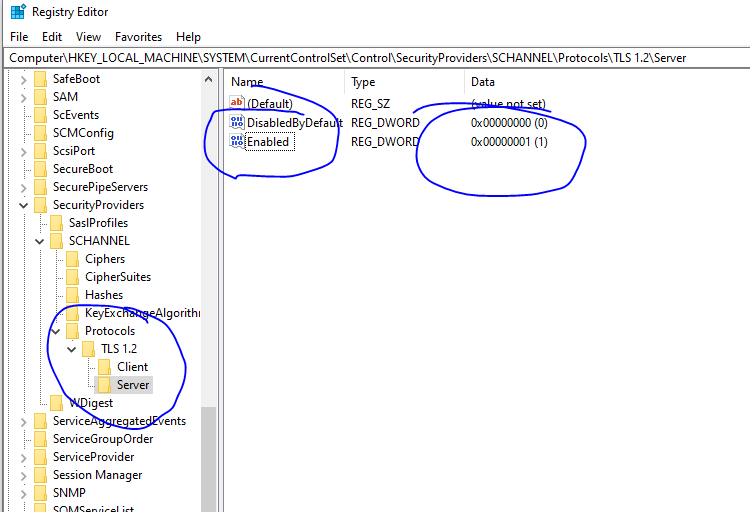
10. Kiểm tra lại server đã hỗ trợ TLS 1.2 hay chưa bằng cách truy cập vào Qualys SSL Tool: https://www.ssllabs.com/ssltest/
11. Sau khi kiểm tra thấy server đã hỗ trợ TLS 1.2, bạn cần vô hiệu hóa SSL 3.0, TLS 1.0 và TLS 1.1 trên server bằng cách lặp lại các bước 4, 5, 6, 7 nhưng với các giá trị sau đây:
* Key: "SSL 3.0", "TLS 1.0" và "TLS 1.1"
* Giá trị các registry "DisabledByDefault" là "1" và "Enabled" là "0".
* Reboot lại server

Xử lý sự cố khác
Lỗi NET::ERR_CERT_AUTHORITY_INVALID trên điện thoại Android cũ: thiếu chứng chỉ ký chéo (cross-sign)
Lỗi Microsoft IIS: Chứng chỉ không được tin cậy rộng rãi do thiếu đường dẫn chứng chỉ (Certificate Path) hợp lệ
Cần làm gì khi một Root CA hết hạn hoặc cập nhật
Yubikey: Ký mã ClickOnce bằng chứng chỉ được lưu trữ trên Yubikey
Gemalto Safenet eToken 5110CC (940): Làm thế nào để mở khóa (đặt lại mật khẩu)
Lỗi: Verify return code: 21 (unable to verify the first certificate)
Zimbra: Lỗi chdir(/root) failed: Permission denied
Signtool: Lỗi No certificates were found that met all the given criteria
Cài đặt SSL thành công nhưng Google hoặc Facebook báo lỗi
Windows: Bản vá bổ sung Trusted Root Certificates
Windows: Tự động cập nhật Chứng chỉ gốc - Trusted Root Certificates
Chrome lỗi ERR_CERT_AUTHORITY_INVALID trên Windows 7
Zimbra: Xử lý lỗi Root CA Certificate Expiration
Cpanel: Root CA Certificate Expiration
Comodo/Sectigo: Lỗi Root certificate has expired
Hướng dẫn cập nhật Root / Intermediate CA trên Linux Server
Comodo/Sectigo: Lỗi Root certificate has expired
Lỗi: Windows does not have enough information to verify this certificate
Windows Server 2012: Hướng dẫn cập nhật máy chủ hỗ trợ TLS 1.2
Exchange Server: Khắc phục lỗi didnt found starttls in server response, try anyway khi kết nối STARTTLS