
Hướng dẫn cài đặt chứng chỉ số SSL: Microsoft Exchange Server 2016
Bài viết sau đây sẽ hướng dẫn bạn cách cài đặt chứng chỉ số SSL cho  Microsoft Exchange Server 2016
Hướng dẫn tạo CSR Microsoft Exchange Server 2016
Bước 1 – Truy cập Exchange Admin Center (EAC)
Step 2 – Tìm đến trang credentials , Gõ vào Domain/username của bạn và nhập Password để đăng nhập
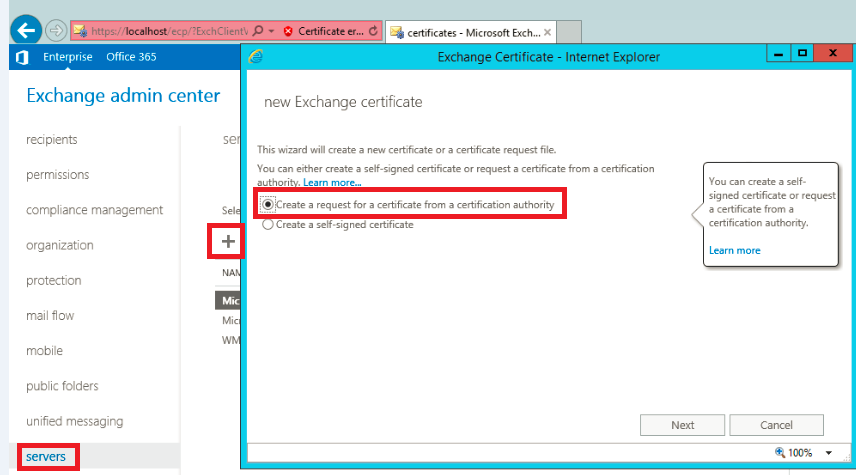
Step 3 – Sidebar bên trái, chọn Servers và chọn Certificates từ danh mục
Bước 4 – Trên trang certificates, chọn máy chủ của bạn
Bước 5 – Tại trình hướng dẫn New Exchange Certificate (wizard), Chọn Create a request…, nhấn Next
Bước 6 – nhập friendly name cho certificate và nhấn Next
- Hướng dẫn cho Wildcards, trong ô Root Domain hãy nhập dấu *
Bước 8 – Trong hộp Store certificate request… , Chọn Browse chọn server bạn muốn tạo CSR
Bước 9 – Nhập thông tin vào Certificate Request Signing
Bước 10 – Lưu lại CSR
Bước 11 – Nhấn Finish
Dùng CSR đã tạo được dán vào ô CSR ở muassl.com trong bước kích hoạt đơn hàng để tiến hành quá trình yêu cầu cấp phát chứng chỉ số SSL
Cài đặt và cấu hình chứng chỉ số SSL trên Microsoft Exchange 2016 Server
Khi đã có chứng chỉ số SSL mua từ chúng tôi, giờ đến lúc cài đặt vào máy chủ để sử dụng:
Bước 1 – Copy chứng chỉ số SSL được cấp phát lên server của bạn
Bước 2 – Truy cập vào EAC và đăng nhập
Bước 3 – Bên trái Sidebar, nhấp Servers và chọn Certificates
Bước 4 – Tại trang certificates, chọn chứng chỉ và nhấn Complete
Bước 5 – Trong file để import, nhập đường dẫn UNC vào chứng chỉ SSL của bạn
Bước 6 – Nhấn OK
Đã gần xong, đến bước cấu hình
Bước 1 – Tại trang Certificates, ô trung tâm, Chọn Chứng chỉ số SSL bạn mới nhập vào và nhấn nút hình bút chì
Bước 2 – Ở cửa sổ mới được mở, nhấn Services
Bước 3 – Check vào các dịch vụ muốn sử dụng và nhấn Save.
Đã xong quá trình cài đặt SSL.
Hướng dẫn cài đặt khác
Cài đặt SSL cho Xampp
IceWarp Mail Server: Hướng dẫn cài đặt SSL
Yubikey: Nhập chứng chỉ gốc (ROOT) và trung gian (Intermediate)
Yubikey: Tự động nhập mã Pin bằng AutoHotKey
Cài đặt chứng chỉ SSL cho website trên aaPanel
Yubikey: Tạo chứng chỉ xác thực để cấp CodeSign
Yubikey: Cài đặt Yubikey Manager và Smart card
Yubikey: Hướng dẫn nhập và sử dụng Chữ ký mã / Code Signing SSL
Hướng dẫn cài đặt SSL cho MDaemon 18
Plesk: Cập nhật SSL khi gia hạn SSL từ MuaSSL.com
Cài đặt SSL cho Synology (Synology NAS)
Tạo JKS KeyStore sử dụng PFX có sẵn
IIS/windows: hướng dẫn cài đặt SSL bằng PFX
Apache/htaccess: Chuyển hướng https cho 1 tên miền cụ thể
Thiết lập Wildcard SSL Certificate POP/IMAP Exchange
[Windows 10 SDK] Chương trình ký signtool.exe cho Microsoft Authenticode
Plesk Obsidian: Cài đặt SSL
WebLogic: Cấu hình SSL
HAProxy: Hướng dẫn cài đặt chứng thư số SSL
Hướng dẫn cách tạo thư mục .well-known để xác thực SSL