
IIS/windows: hướng dẫn cài đặt SSL bằng PFX
Hướng dẫn Cài đặt SSL trên IIS/windows sử dụng PFX
Bước 1: Lấy PFX
Tải tập tin PFX từ Chi tiết đơn hàng -> Lấy/ Tải SSL -> PFX / IIS Windows
(Hoặc yêu cầu tập tin PFX từ nhân viên hỗ trợ của MuaSSL.com)
Giải nén tập tin tải về, chọn thư mục PFX
Trong thư mục PFX có 2 tập tin
- HuongDanPFX.txt chứa mật khẩu
- Tập tin có tên dạng tenmien.pfx
Bước 2: Cài đặt
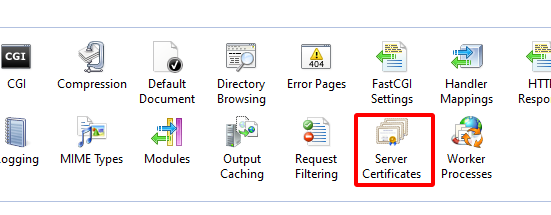
Mở IIS, chọn Server Certificates
Chọn Action -> Import
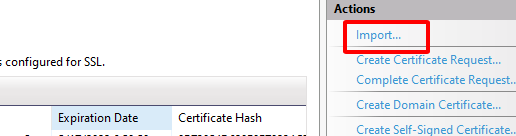
Chọn tới tập tin PFX, nhập mật khẩu để Import

Đợi để import hoàn tất
Bước 2: Cài đặt SSL
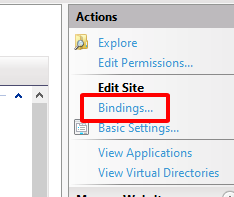
Chọn IIS -> Sites -> chọn site(tên miền) cần cài đặt
Chọn Action -> Binding
Chọn Edit nếu đã có port 443, chọn Add nếu chưa có
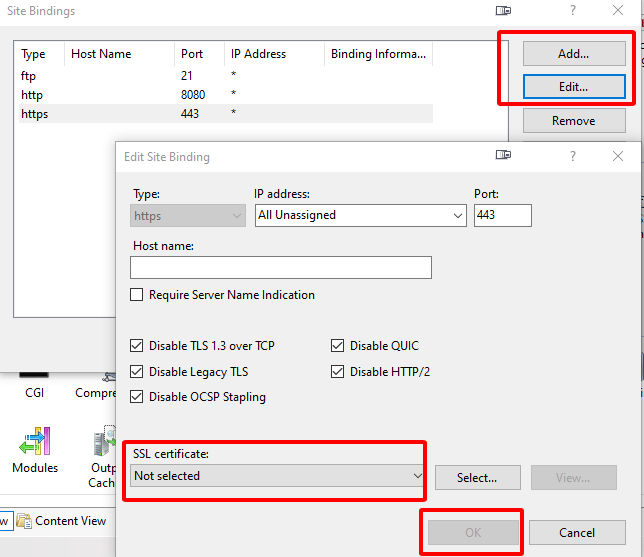
Chọn SSL vừa mới import, nhấp OK để hoàn tất
Hướng dẫn cài đặt khác
Cài đặt SSL cho Xampp
IceWarp Mail Server: Hướng dẫn cài đặt SSL
Yubikey: Nhập chứng chỉ gốc (ROOT) và trung gian (Intermediate)
Yubikey: Tự động nhập mã Pin bằng AutoHotKey
Cài đặt chứng chỉ SSL cho website trên aaPanel
Yubikey: Tạo chứng chỉ xác thực để cấp CodeSign
Yubikey: Cài đặt Yubikey Manager và Smart card
Yubikey: Hướng dẫn nhập và sử dụng Chữ ký mã / Code Signing SSL
Hướng dẫn cài đặt SSL cho MDaemon 18
Plesk: Cập nhật SSL khi gia hạn SSL từ MuaSSL.com
Cài đặt SSL cho Synology (Synology NAS)
Tạo JKS KeyStore sử dụng PFX có sẵn
Apache/htaccess: Chuyển hướng https cho 1 tên miền cụ thể
Thiết lập Wildcard SSL Certificate POP/IMAP Exchange
[Windows 10 SDK] Chương trình ký signtool.exe cho Microsoft Authenticode
Plesk Obsidian: Cài đặt SSL
WebLogic: Cấu hình SSL
HAProxy: Hướng dẫn cài đặt chứng thư số SSL
Hướng dẫn cách tạo thư mục .well-known để xác thực SSL
Cài SSL trên Node.js