
Cài SSL cho CyberPanel
Sau khi đã có chứng chỉ số SSL từ muassl.com , bạn cần tiến hành cài đặt chứng chỉ SSL vào hosting để sử dụng.
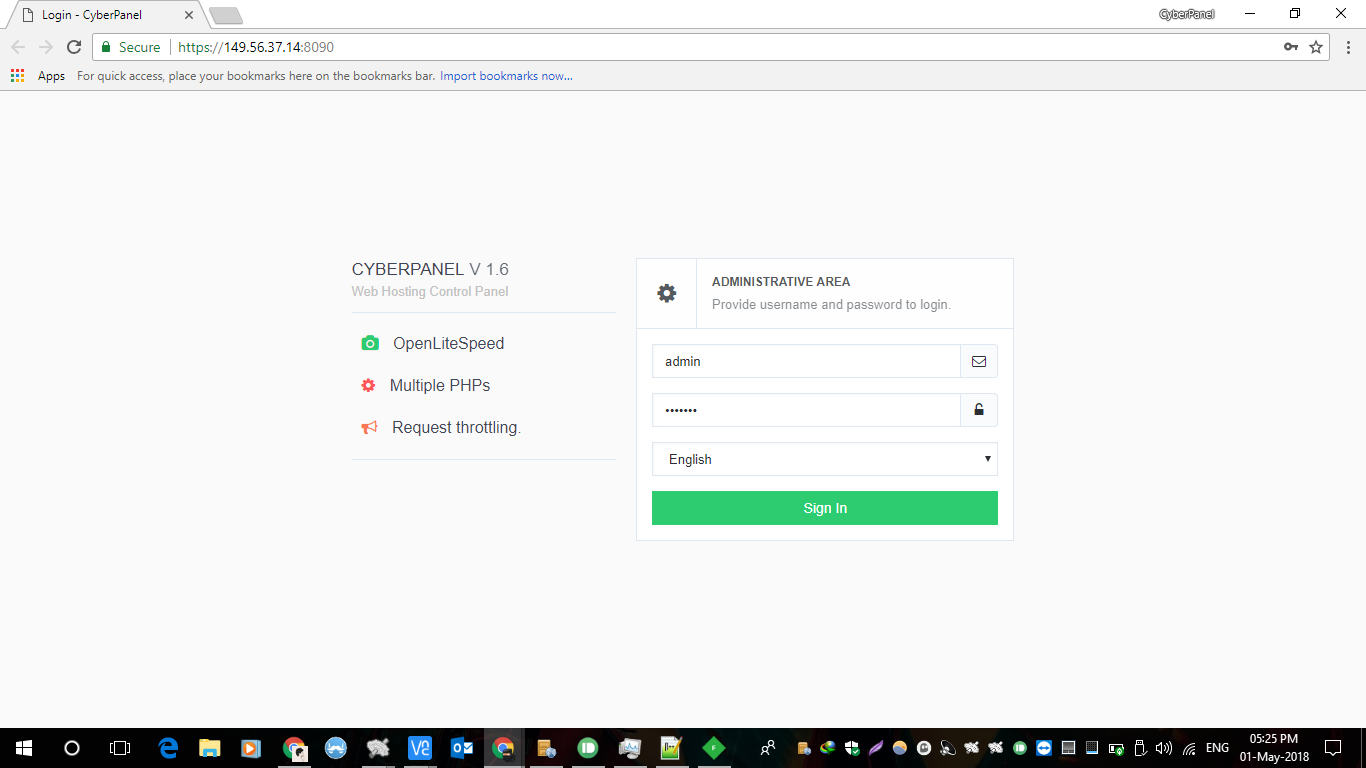
Bước 1: Truy cập vào CyberPanel Web của bạn
Thông thường trình điều khiển/ quản lý có dạng https://tenmiencuaban:8090 (hoặc IP:8090)
Nếu bạn bị trình duyệt báo lỗi bảo mật liên quan đến SSL , vui lòng bỏ qua và tiếp tục.
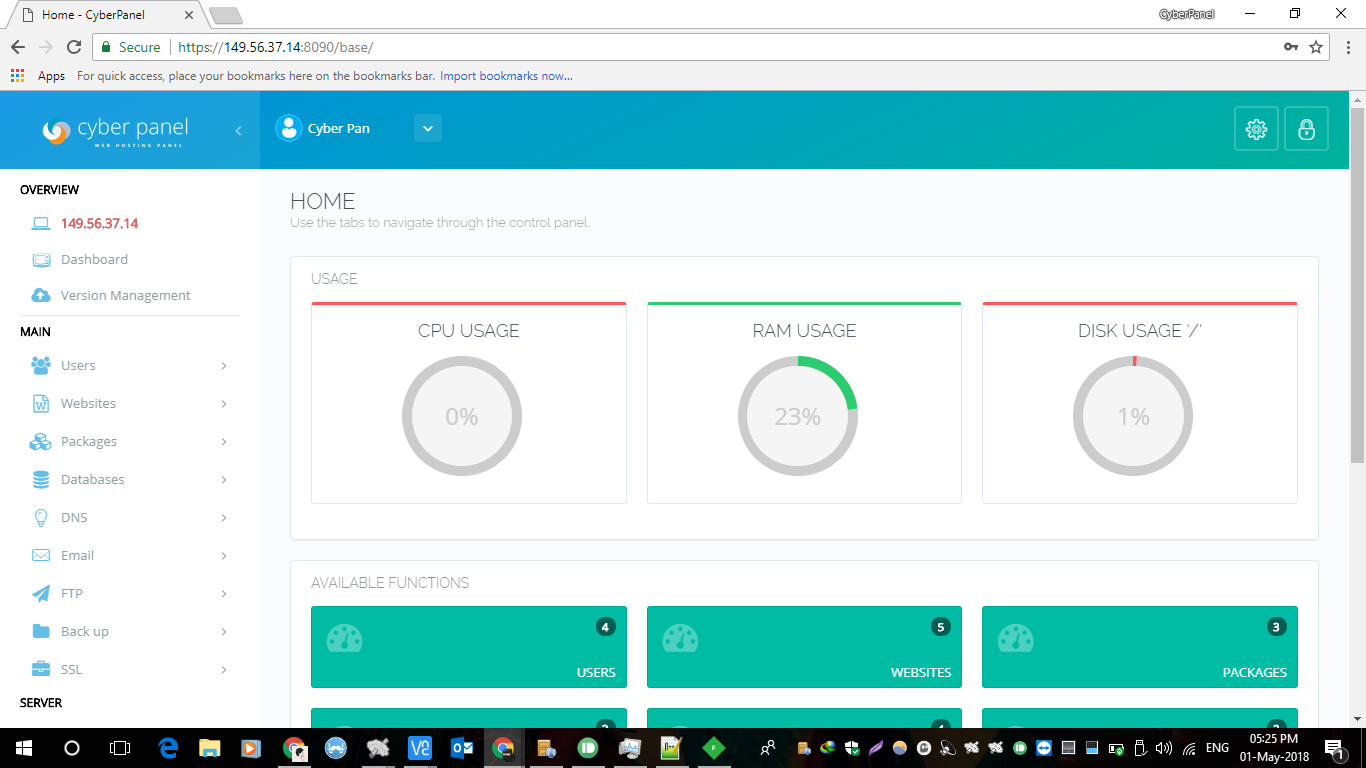
Sau đó điền thông tin quản lý bao gồm tài khoản quản trị và mật khẩu.
Bước 2: Chọn Trang web của bạn
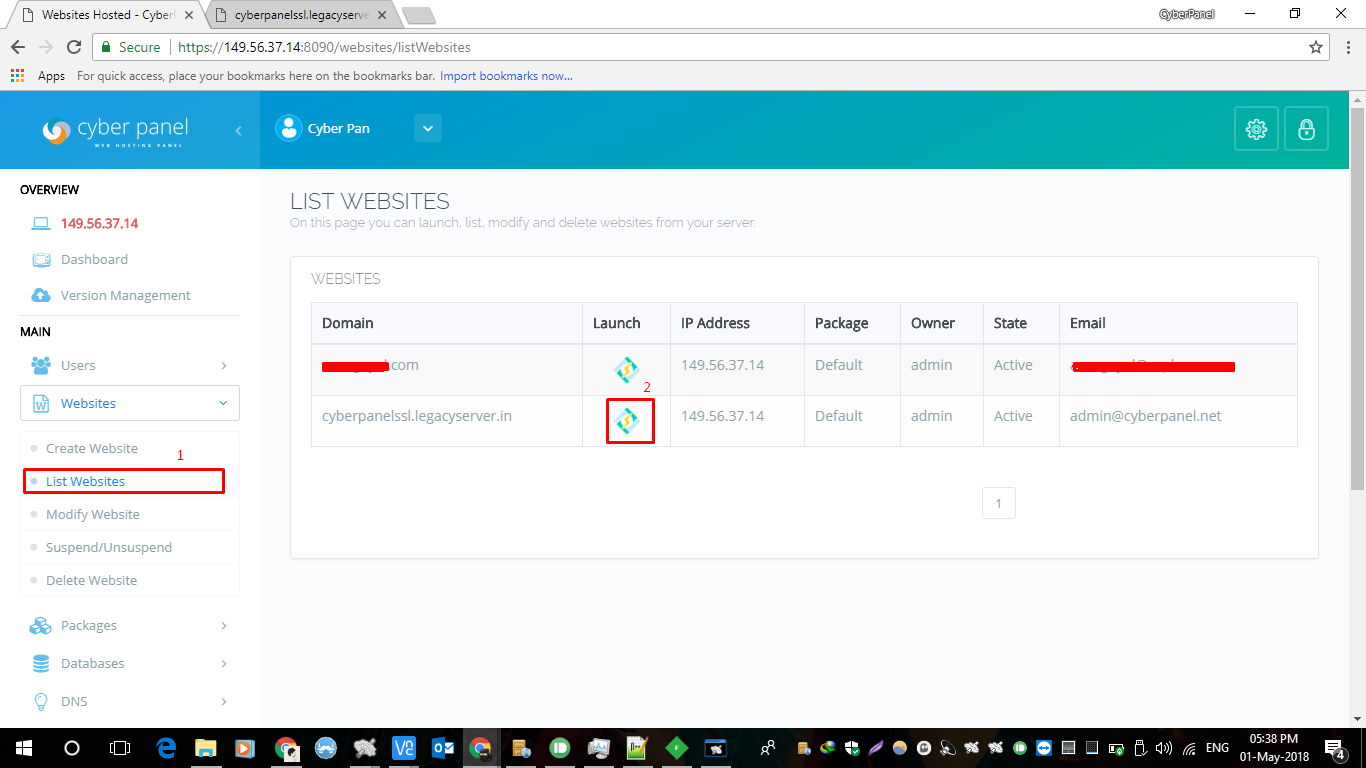
Ở thanh điều khiên bên trái, chọn vào ‘Website’
Bước 3: Lựa chọn website của bạn ở mục List Websites
Lựa chọn website của bạn (định cài SSL) và nhấn vào biểu tưởng Launch tương ứng
Bước 4: Cài SSL
ở màn hình tiếp theo, tìm đến biểu tượng ổ khoá ‘Add SSL’
Chọn ‘Add SSL’.
Bạn sẽ thấy xuất hiện 2 ô, nhập dữ liệu tương ứng vào đây và nhấn vào SAVE sau khi hoàn thành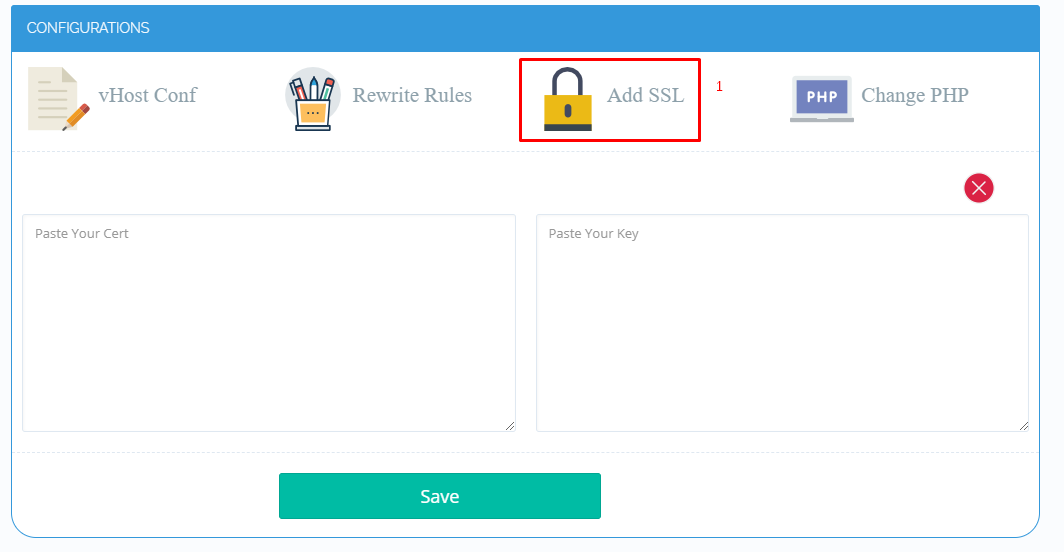
Bước 5: Khởi động lại OpenLiteSpeed
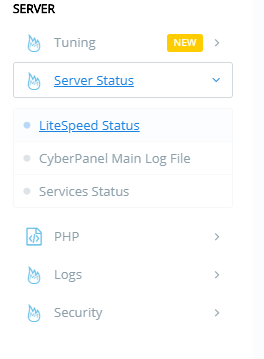
nhấp vào nút ‘Reboot LiteSpeed’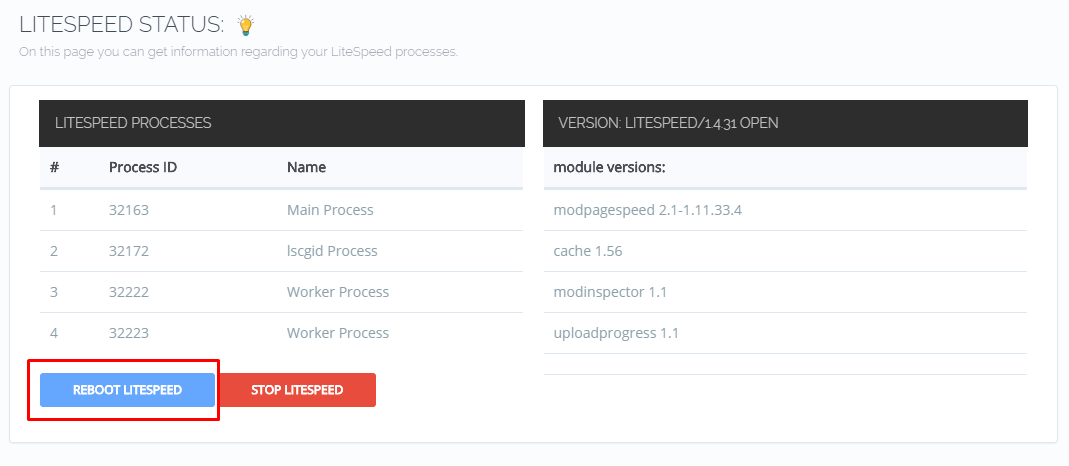
Như vậy bạn đã cài đặt thành công SSL trên hosting quản lý bằng CyberPanel.
Hướng dẫn cài đặt khác
Cài đặt SSL cho Xampp
IceWarp Mail Server: Hướng dẫn cài đặt SSL
Yubikey: Nhập chứng chỉ gốc (ROOT) và trung gian (Intermediate)
Yubikey: Tự động nhập mã Pin bằng AutoHotKey
Cài đặt chứng chỉ SSL cho website trên aaPanel
Yubikey: Tạo chứng chỉ xác thực để cấp CodeSign
Yubikey: Cài đặt Yubikey Manager và Smart card
Yubikey: Hướng dẫn nhập và sử dụng Chữ ký mã / Code Signing SSL
Hướng dẫn cài đặt SSL cho MDaemon 18
Plesk: Cập nhật SSL khi gia hạn SSL từ MuaSSL.com
Cài đặt SSL cho Synology (Synology NAS)
Tạo JKS KeyStore sử dụng PFX có sẵn
IIS/windows: hướng dẫn cài đặt SSL bằng PFX
Apache/htaccess: Chuyển hướng https cho 1 tên miền cụ thể
Thiết lập Wildcard SSL Certificate POP/IMAP Exchange
[Windows 10 SDK] Chương trình ký signtool.exe cho Microsoft Authenticode
Plesk Obsidian: Cài đặt SSL
WebLogic: Cấu hình SSL
HAProxy: Hướng dẫn cài đặt chứng thư số SSL
Hướng dẫn cách tạo thư mục .well-known để xác thực SSL