
Cài đặt chứng chỉ số SSL - WHM (Web Host Manager)
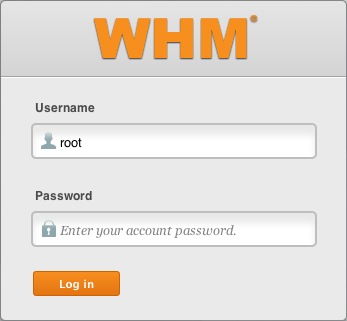
- Đăng nhập vào WHM
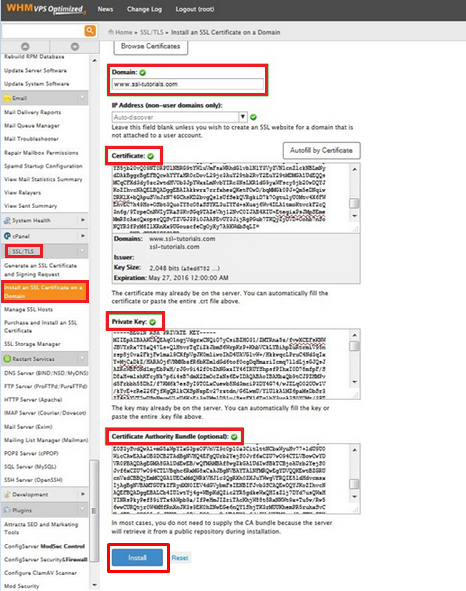
- Ở mục SSL/TLS chọn cài đặt SSL Certificate and Setup the Domain.
- Điền thông tin vào Domain / User / IP . Domain và IP có thể sẽ được tự động cập nhật.
- Trong ô Certificate , dán chứng chỉ của bạn vào .(Có thể nhất Autofill by Certificate để ô Private Key được điền tự động nếu bạn tạo CSR bằng WHM)
- Trong ô Private Key, dán Private key của bạn nếu bước số 4 không tự điền vào.
- Trong ô Certificate Authority Bundle (optional) , dán CA trung gian tương ứng.
- Nhấn vào Install/Submit.
Hướng dẫn cài đặt khác
Cài đặt SSL cho Xampp
IceWarp Mail Server: Hướng dẫn cài đặt SSL
Yubikey: Nhập chứng chỉ gốc (ROOT) và trung gian (Intermediate)
Yubikey: Tự động nhập mã Pin bằng AutoHotKey
Cài đặt chứng chỉ SSL cho website trên aaPanel
Yubikey: Tạo chứng chỉ xác thực để cấp CodeSign
Yubikey: Cài đặt Yubikey Manager và Smart card
Yubikey: Hướng dẫn nhập và sử dụng Chữ ký mã / Code Signing SSL
Hướng dẫn cài đặt SSL cho MDaemon 18
Plesk: Cập nhật SSL khi gia hạn SSL từ MuaSSL.com
Cài đặt SSL cho Synology (Synology NAS)
Tạo JKS KeyStore sử dụng PFX có sẵn
IIS/windows: hướng dẫn cài đặt SSL bằng PFX
Apache/htaccess: Chuyển hướng https cho 1 tên miền cụ thể
Thiết lập Wildcard SSL Certificate POP/IMAP Exchange
[Windows 10 SDK] Chương trình ký signtool.exe cho Microsoft Authenticode
Plesk Obsidian: Cài đặt SSL
WebLogic: Cấu hình SSL
HAProxy: Hướng dẫn cài đặt chứng thư số SSL
Hướng dẫn cách tạo thư mục .well-known để xác thực SSL