
Cài đặt chứng chỉ số SSL trên Google Cloud Platform
Việc cài SSL cho Google Cloud đơn giản chỉ vài bước như dưới đây:
- Đăng nhập vào muassl.com, Tải chứng chỉ số SSL được ban hành trên hệ thống hoặc có thể dùng SSL mà chúng tôi gửi cho bạn qua email
- Đăng nhập vào Google Cloud
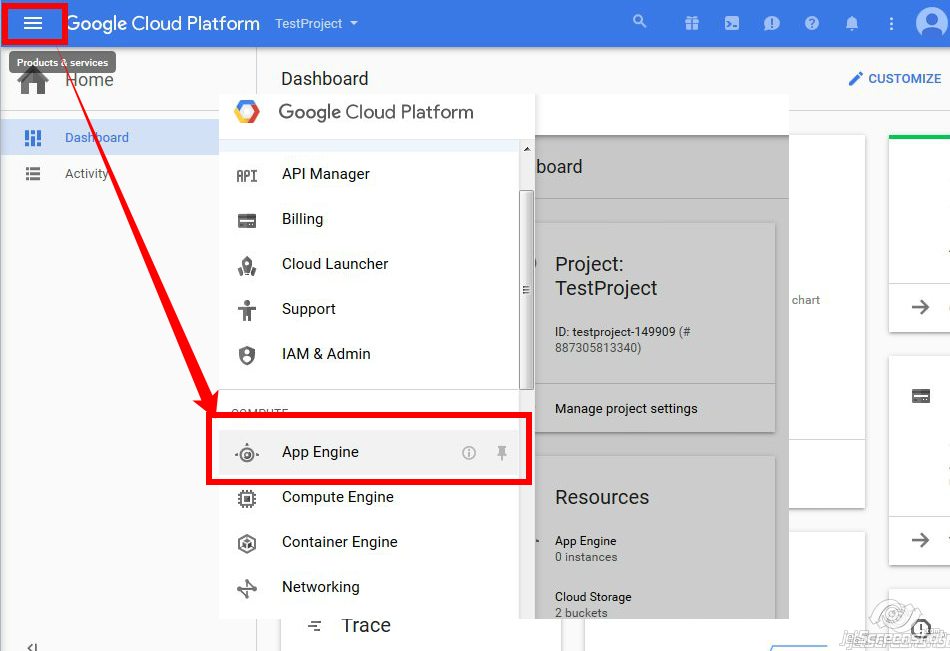
- Điều hướng đến ”Products & services” > “App Engine”:
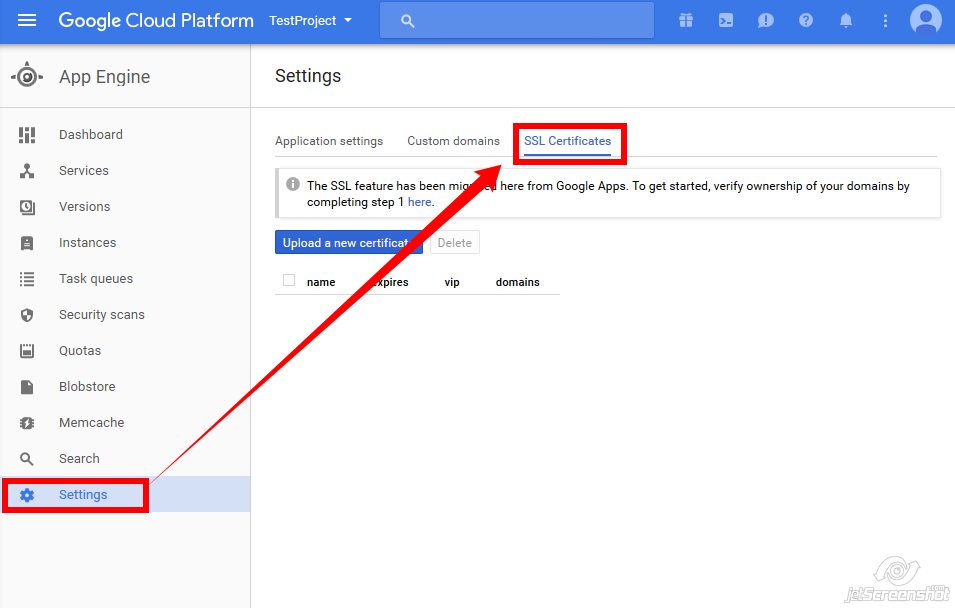
- Mở “Settings” từ App Engine và nhấn vào Tab “SSL certificates” :
- Tìm đến nút “Upload a new certificate”. Khi đó sẽ xuất hiện pop-in “Add a new SSL certificate”
- Bạn sẽ thấy 2 ô để nhập dữ liệu là Certificate và Private Key:
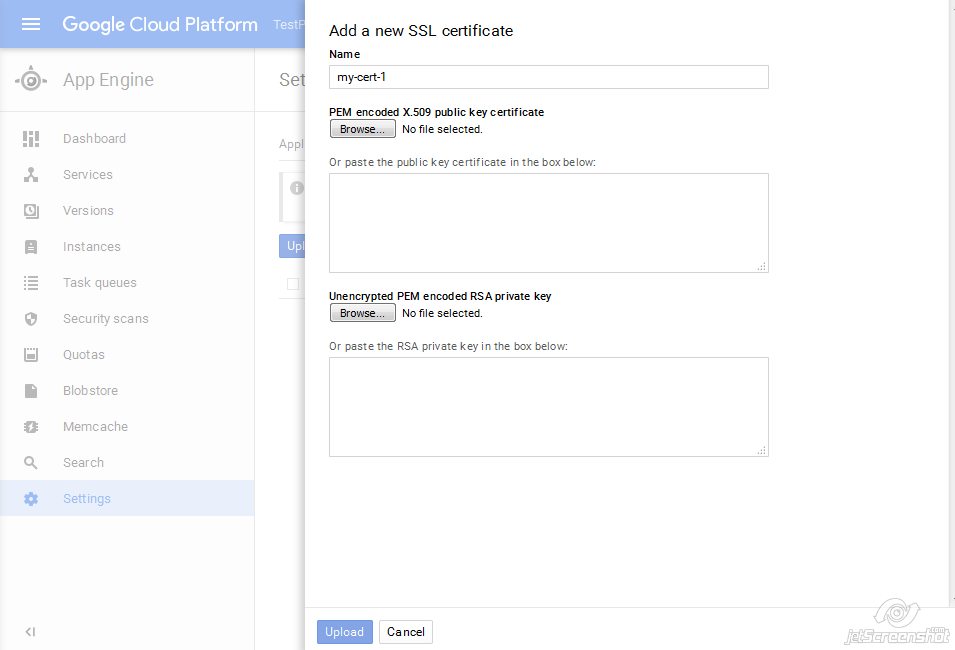
Quan trọng! Tại ô đầu tiên (Public KEY Certificate) hãy dán crt trước và sau đó là ca-bundle trong cùng một ô. Nhớ kiểm tra kỹ không để bất kỳ 1 ô trống ký từ nào phát sinh
Đối với Private Key bạn cũng có thể upload dữ liệu từ máy lên.
Nhấn “Upload” để hoàn thành tiến trình tải lên
Cuối cùng là Đánh dấu vào tên miền muốn dùng SSL ở mục “Enable SSL for the following custom domains”
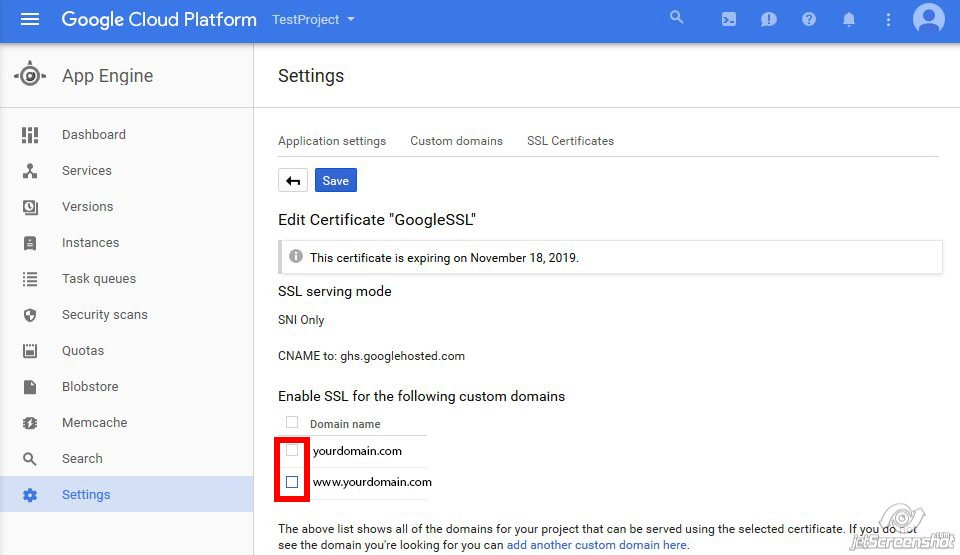
Đã xong tiến trình cài đặt chứng chỉ số SSL
Hướng dẫn cài đặt khác
Cài đặt SSL cho Xampp
IceWarp Mail Server: Hướng dẫn cài đặt SSL
Yubikey: Nhập chứng chỉ gốc (ROOT) và trung gian (Intermediate)
Yubikey: Tự động nhập mã Pin bằng AutoHotKey
Cài đặt chứng chỉ SSL cho website trên aaPanel
Yubikey: Tạo chứng chỉ xác thực để cấp CodeSign
Yubikey: Cài đặt Yubikey Manager và Smart card
Yubikey: Hướng dẫn nhập và sử dụng Chữ ký mã / Code Signing SSL
Hướng dẫn cài đặt SSL cho MDaemon 18
Plesk: Cập nhật SSL khi gia hạn SSL từ MuaSSL.com
Cài đặt SSL cho Synology (Synology NAS)
Tạo JKS KeyStore sử dụng PFX có sẵn
IIS/windows: hướng dẫn cài đặt SSL bằng PFX
Apache/htaccess: Chuyển hướng https cho 1 tên miền cụ thể
Thiết lập Wildcard SSL Certificate POP/IMAP Exchange
[Windows 10 SDK] Chương trình ký signtool.exe cho Microsoft Authenticode
Plesk Obsidian: Cài đặt SSL
WebLogic: Cấu hình SSL
HAProxy: Hướng dẫn cài đặt chứng thư số SSL
Hướng dẫn cách tạo thư mục .well-known để xác thực SSL