
Hướng dẫn tạo CSR Microsoft Exchange Server 2016
 Microsoft Exchange Server 2016
Hướng dẫn tạo CSR Microsoft Exchange Server 2016
Bước 1 – Truy cập Exchange Admin Center (EAC)
Step 2 – Tìm đến trang credentials , Gõ vào Domain/username của bạn và nhập Password để đăng nhập
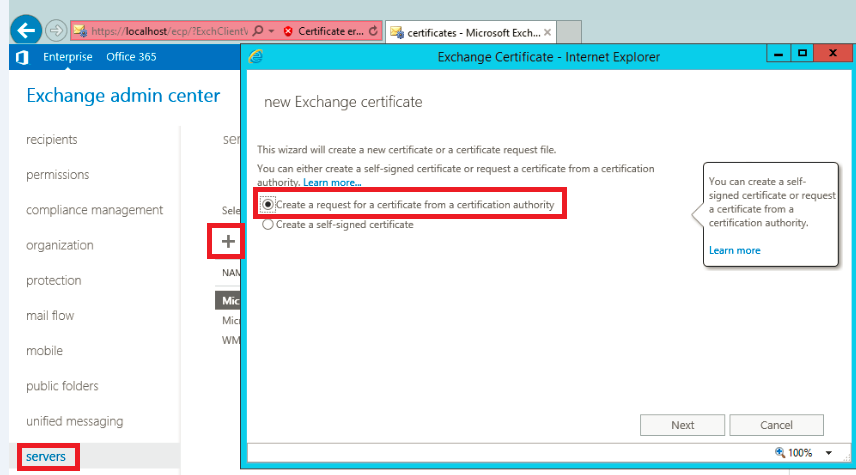
Step 3 – Sidebar bên trái, chọn Servers và chọn Certificates từ danh mục
Bước 4 – Trên trang certificates, chọn máy chủ của bạn
Bước 5 – Tại trình hướng dẫn New Exchange Certificate (wizard), Chọn Create a request…, nhấn Next
Bước 6 – nhập friendly name cho certificate và nhấn Next
- Hướng dẫn cho Wildcards, trong ô Root Domain hãy nhập dấu *
Bước 8 – Trong hộp Store certificate request… , Chọn Browse chọn server bạn muốn tạo CSR
Bước 9 – Nhập thông tin vào Certificate Request Signing
Bước 10 – Lưu lại CSR
Bước 11 – Nhấn Finish
Dùng CSR đã tạo được dán vào ô CSR ở muassl.com trong bước kích hoạt đơn hàng để tiến hành quá trình yêu cầu cấp phát chứng chỉ số SSL
CSR & các câu hỏi liên quan khác
Tạo CSR qua công cụ của muassl
Tạo CSR - Odin (Plesk v.11, 12, & 12.5)
Apache: Tạo CSR hỗ trợ ECC
Tomcat trên Linux: Tạo CSR
IIS 8: Tạo CSR
Lotus Domino 8.x: Hướng dẫn tạo CSR
Microsoft Exchange 2013: Tạo CSR
IIS 7x: Tạo CSR với SHA256 bằng dòng lệnh
DirectAdmin: Tạo CSR
Tạo CSR: Sử dụng OpenSSL (Apache w/mod_ssl, NGINX, OS X) với mã hóa SHA256
Hướng dẫn tạo CSR đối với trường hợp sử dụng Apache trên Windows Server
Apache (w / OpenSSL, MODSSL, hoặc ApacheSSL): Tạo Certificate Signing Request (CSR)
WHM: Hướng dẫn tạo Certificate Signing Request (CSR)
Cpanel: Hướng dẫn tạo Certificate Signing Request (CSR)